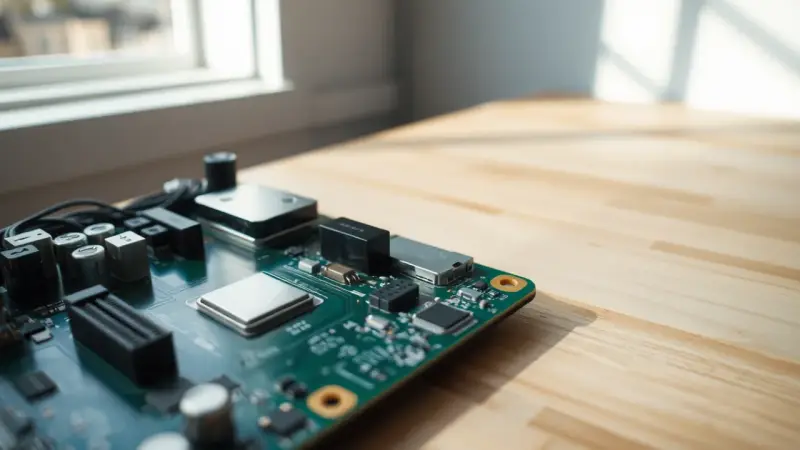
BIOS (Basic Input/Output System) adalah firmware, yaitu program dasar yang tertanam di chip motherboard. BIOS adalah program pertama yang berjalan saat komputer atau laptop dinyalakan. Tugasnya memeriksa perangkat keras lewat POST, menyimpan pengaturan dasar seperti jam dan urutan boot, lalu menyerahkan kendali ke sistem operasi. Di perangkat modern, peran BIOS lama sudah digantikan UEFI.
Kamu jarang melihat BIOS karena ia bekerja hanya beberapa detik sebelum logo Windows muncul. Meski begitu, kamu perlu masuk ke BIOS untuk beberapa urusan, misalnya saat instal ulang sistem operasi, memasang SSD baru, atau ketika laptop tiba-tiba tidak mau booting.
Cara Kerja BIOS saat Komputer Dinyalakan
BIOS bekerja seperti satpam yang membuka gedung kantor setiap pagi. Satpam menyalakan lampu, mengecek semua pintu dan peralatan, lalu mempersilakan karyawan masuk. Begitu kantor berjalan, satpam mundur ke belakang. BIOS juga begitu: ia menyiapkan perangkat keras, lalu menyerahkan kendali ke Windows, Linux, atau sistem operasi lain.
Urutan kerjanya kira-kira seperti ini:
- Tombol daya ditekan. Prosesor langsung menjalankan kode BIOS yang tersimpan di chip memori motherboard.
- POST berjalan. POST (Power-On Self-Test) adalah tes cepat untuk memastikan prosesor, RAM, kartu grafis, keyboard, dan media penyimpanan bisa dikenali dan berfungsi.
- Pengaturan dibaca. BIOS membaca pengaturan yang tersimpan di memori CMOS, misalnya tanggal, jam, dan urutan boot.
- Mencari perangkat boot. BIOS mengecek SSD, hard disk, atau flashdisk sesuai urutan boot untuk menemukan program pemuat sistem operasi (bootloader).
- Serah terima. Bootloader memuat sistem operasi, dan peran BIOS selesai sampai komputer dinyalakan lagi.
Kalau POST menemukan masalah, misalnya RAM tidak terpasang dengan benar, komputer biasanya berhenti dan memberi tanda berupa bunyi bip, lampu indikator, atau pesan error di layar. Arti pola bunyi bip berbeda di tiap merek motherboard. Karena itu, cocokkan polanya dengan buku manual perangkatmu.
Fungsi BIOS pada Komputer dan Laptop
BIOS punya lima fungsi utama yang langsung terasa bagi pengguna:
- Inisialisasi hardware. BIOS mengenali dan menyiapkan CPU, RAM, penyimpanan, serta perangkat input sebelum sistem operasi dimuat.
- Pemeriksaan POST. BIOS mendeteksi kerusakan dasar perangkat keras sejak awal, sebelum masalahnya merembet ke sistem operasi.
- Mengatur urutan boot. Lewat BIOS kamu bisa memilih komputer menyala dari flashdisk, misalnya saat memasang Windows dari awal.
- Pengaturan dasar sistem. Di BIOS ada pengaturan tanggal dan jam, mode penyimpanan (AHCI/RAID), virtualisasi prosesor, hingga profil kecepatan RAM.
- Keamanan dasar. BIOS bisa dipasangi password, dan di UEFI ada Secure Boot yang mencegah program boot tidak tepercaya berjalan.
BIOS dan CMOS, Apa Hubungannya?
BIOS dan CMOS adalah dua hal berbeda yang saling bergantung. BIOS adalah programnya, sedangkan CMOS adalah memori kecil tempat menyimpan pengaturan BIOS. CMOS diberi daya oleh baterai koin di motherboard, jadi pengaturannya tetap ada meski kabel listrik dicabut.
Kalau jam komputer selalu kembali ke tanggal lama setiap kali dinyalakan, baterai CMOS kemungkinan sudah lemah. Baterainya bisa diganti dengan mudah di PC desktop. Di laptop, letaknya sering tersembunyi, jadi lebih aman diserahkan ke teknisi.
Perbedaan BIOS dan UEFI
UEFI (Unified Extensible Firmware Interface) adalah pengganti modern BIOS yang menjalankan tugas yang sama dengan kemampuan lebih luas. Hampir semua komputer dan laptop baru memakai UEFI. Banyak orang tetap menyebutnya “BIOS” karena kebiasaan, dan pabrikan pun sering memberi label “BIOS Setup” pada menu UEFI.
| Aspek | BIOS (Legacy) | UEFI |
|---|---|---|
| Tampilan | Teks, navigasi dengan keyboard | Bisa grafis, mendukung mouse |
| Skema partisi disk | MBR, maksimal disk boot 2 TB | GPT, mendukung disk jauh di atas 2 TB |
| Kecepatan boot | Relatif lebih lambat | Umumnya lebih cepat |
| Keamanan | Terbatas (password) | Secure Boot dan password |
| Dukungan Windows 11 | Tidak memenuhi syarat resmi | Wajib (UEFI yang mendukung Secure Boot, plus TPM 2.0) |
Di menu firmware kamu mungkin menemukan opsi “Legacy”, “CSM”, atau “UEFI”. CSM (Compatibility Support Module) adalah fitur yang membuat UEFI meniru BIOS lama supaya sistem operasi lama tetap bisa berjalan. Untuk Windows 10 dan 11 di perangkat modern, mode UEFI adalah pilihan yang tepat.
Cara Masuk BIOS di Laptop dan PC
Cara masuk BIOS paling umum adalah menekan tombol tertentu berulang kali sesaat setelah tombol daya ditekan, sebelum logo Windows muncul. Tombol yang dipakai berbeda per merek:
- Delete (Del). Umum di PC rakitan dengan motherboard ASUS, MSI, Gigabyte, dan ASRock.
- F2. Umum di banyak laptop, termasuk Acer, ASUS, dan Dell.
- F10 atau Esc. Umum di laptop HP. Tombol Esc membuka menu pilihan terlebih dahulu.
- F1, F2, atau tombol Novo. Dipakai di laptop Lenovo, tergantung serinya.
- F12. Di banyak perangkat, tombol ini membuka Boot Menu untuk memilih media boot sekali pakai, bukan menu BIOS lengkap.
Kalau Windows menyala terlalu cepat sehingga tombol tidak sempat ditekan, masuklah lewat Windows 11. Buka Pengaturan > Sistem > Pemulihan, lalu pilih Mulai ulang sekarang di bagian Startup tingkat lanjut. Setelah layar biru muncul, pilih Troubleshoot > Advanced options > UEFI Firmware Settings, lalu Restart. Nama menu di layar biru ini bisa tampil dalam bahasa Indonesia, tergantung bahasa Windows-mu.
Cara mengecek komputer memakai BIOS atau UEFI
- Tekan tombol Windows + R, ketik msinfo32, lalu tekan Enter.
- Di jendela System Information (Informasi Sistem), cari baris BIOS Mode.
- Kalau tertulis “UEFI”, perangkatmu memakai UEFI. Kalau tertulis “Legacy”, perangkatmu berjalan dalam mode BIOS lama.
Masuk dan melihat-lihat menu BIOS itu aman. Risikonya ada pada mengubah pengaturan yang tidak kamu pahami, terutama mode penyimpanan, Secure Boot, dan voltase atau kecepatan prosesor. Kalau ragu, keluar dengan pilihan Exit Without Saving atau Discard Changes.
Update BIOS: Apakah Aman dan Apakah Data Hilang?
Update BIOS tidak menghapus file, foto, atau dokumen di SSD atau hard disk. Yang biasanya kembali ke setelan pabrik adalah pengaturan BIOS itu sendiri, misalnya urutan boot atau profil RAM. Pembaruan BIOS berguna untuk menambal celah keamanan, menambah dukungan prosesor atau RAM baru, dan memperbaiki bug.
Supaya proses update aman, ikuti daftar periksa ini:
- Unduh hanya dari situs resmi pabrikan laptop atau motherboard, dan pastikan file sesuai dengan model persisnya.
- Colokkan charger dan pastikan listrik stabil. Gunakan UPS untuk PC desktop bila ada.
- Jangan mematikan perangkat saat proses berjalan, meski layar terlihat diam cukup lama.
- Cadangkan data penting lebih dulu sebagai langkah berjaga-jaga.
- Tidak perlu update kalau perangkatmu tidak bermasalah dan catatan pembaruannya tidak relevan untukmu.
Apa yang Terjadi Jika BIOS Rusak?
BIOS yang rusak biasanya membuat komputer tidak bisa booting sama sekali. Gejalanya antara lain kipas berputar tetapi layar tetap hitam, perangkat terus mati-hidup sendiri, atau muncul pesan bahwa firmware korup. Penyebab paling umum adalah update BIOS yang terputus di tengah jalan.
Beberapa motherboard punya penyelamat, misalnya fitur dual BIOS atau tombol pemulihan BIOS yang bisa membaca file dari flashdisk. Kalau masalahnya hanya pengaturan yang kacau, reset CMOS lewat jumper atau dengan melepas baterai CMOS sesaat bisa mengembalikan setelan pabrik. Kalau cara-cara ini tidak berhasil, atau perangkat masih bergaransi, bawa ke service center resmi merek tersebut. Membongkar sendiri bisa membatalkan garansi.
Tanya Jawab
– Apa kepanjangan BIOS?
Kepanjangan BIOS adalah Basic Input/Output System. Namanya sesuai tugasnya: mengatur input dan output paling dasar antara perangkat keras dan sistem operasi. Istilah ini sudah dipakai sejak era sistem operasi CP/M pada 1970-an.
– Apa saja jenis-jenis BIOS?
Secara umum ada dua jenis BIOS, yaitu Legacy BIOS dan UEFI. Selain itu, BIOS juga dibedakan menurut pembuat firmware-nya, seperti AMI, Phoenix, Award, dan Insyde. Pabrikan motherboard dan laptop kemudian menyesuaikan firmware tersebut dengan produknya masing-masing.
– Pilih UEFI atau Legacy untuk instal Windows?
Pilih UEFI untuk Windows 10 dan Windows 11 di perangkat yang mendukungnya. Windows 11 bahkan mewajibkan UEFI yang mendukung Secure Boot. Mode Legacy hanya perlu dipakai untuk sistem operasi atau perangkat lama yang tidak mengenal UEFI.
– Apakah reset BIOS menghapus data di laptop?
Tidak, reset BIOS ke setelan pabrik (Load Defaults) tidak menghapus data di SSD atau hard disk. Yang berubah hanya pengaturan firmware. Namun, kalau mode penyimpanan ikut berubah, Windows bisa gagal booting sampai pengaturannya dikembalikan seperti semula.