
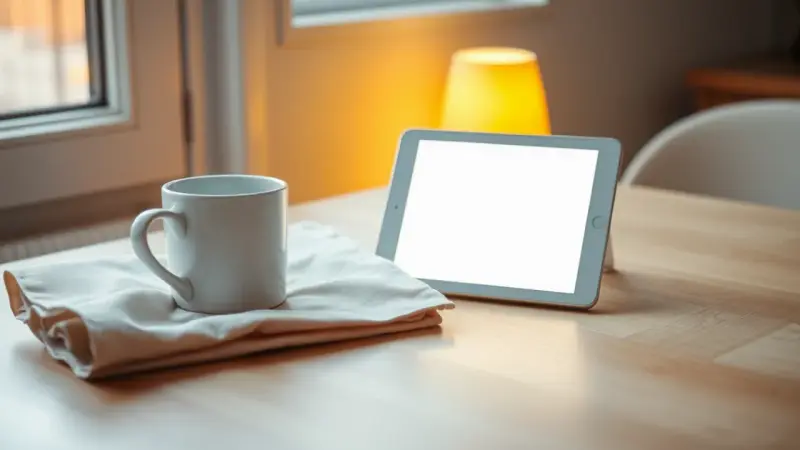
True Tone adalah fitur layar di iPhone, iPad, dan Mac yang mengatur keseimbangan putih (white balance) dan intensitas warna layar secara otomatis supaya cocok dengan cahaya di sekitarmu. Hasilnya, warna putih di layar tetap terlihat seperti kertas putih, baik di ruangan berlampu kuning maupun di bawah lampu putih. Fitur ini menyala secara bawaan dan aman dimatikan kapan saja.
Apple pertama kali memperkenalkan True Tone di iPad Pro 9,7 inci pada 2016. Saat itu Apple menjelaskan bahwa layar memakai sensor empat kanal baru untuk menyesuaikan white balance layar dengan cahaya di sekitar. Setelah itu fitur ini hadir di iPhone, MacBook, dan beberapa monitor buatan Apple.
Cara Kerja True Tone di Layar iPhone, iPad, dan Mac
True Tone bekerja dengan sensor cahaya sekitar yang membaca dua hal, yaitu terang cahaya dan warnanya. Perangkat dengan True Tone memakai sensor untuk mengukur kecerahan dan warna cahaya di sekitar, lalu menyesuaikan layar agar titik putih dan kecerahannya pas dengan lingkungan.
Analoginya mirip selembar kertas HVS. Di bawah lampu kuning, kertas itu terlihat agak kekuningan, tetapi mata kita tetap menganggapnya putih. Layar biasa tidak ikut berubah, jadi di ruangan berlampu kuning layar justru terlihat terlalu biru dan “menyala”. True Tone meniru perilaku kertas tadi:
- Di ruangan berlampu kuning atau hangat. Warna layar bergeser sedikit ke arah hangat supaya tidak terasa kontras dengan sekitarnya.
- Di bawah lampu putih atau cahaya siang. Warna layar kembali lebih netral atau sedikit dingin agar tetap terlihat alami.
Perubahannya halus. Bedanya baru terlihat jelas saat True Tone dinyalakan dan dimatikan berulang kali, atau saat dua perangkat dibandingkan berdampingan.
Fungsi True Tone: Apa Manfaatnya?
Fungsi utama True Tone adalah membuat warna layar terlihat konsisten dan alami di berbagai kondisi cahaya. Dari situ muncul beberapa manfaat praktis:
- Lebih nyaman untuk membaca. Layar tidak terasa terlalu biru dan silau saat kamu membaca artikel atau chat di kamar yang remang atau berlampu kuning.
- Tampilan lebih menyatu dengan lingkungan. Warna putih di layar tidak “melompat” dibandingkan benda di sekitarnya, seperti kertas atau dinding.
- Otomatis tanpa perlu diatur. Kamu tidak perlu mengubah apa pun saat pindah dari kantor ke kafe atau ke dalam mobil.
- Penanda kondisi layar iPhone. Opsi True Tone yang tiba-tiba hilang setelah layar diganti sering jadi tanda layar tidak memakai komponen asli atau belum dikalibrasi dengan benar. Penjelasannya ada di bawah.
Perlu dicatat, True Tone bukan filter kesehatan mata. Fitur ini menyesuaikan warna demi kenyamanan visual. Bila mata sering perih atau lelah, istirahatkan mata secara berkala dan periksakan ke dokter mata bila keluhannya berlanjut.
Perangkat Apa Saja yang Punya True Tone?
True Tone tersedia di iPhone 8, iPhone 8 Plus, dan iPhone X, lalu berlanjut di model-model iPhone setelahnya. Jadi, iPhone 8 Plus memiliki True Tone, sedangkan iPhone 7 dan model sebelumnya tidak.
- iPhone: iPhone 8, 8 Plus, X, dan semua model sesudahnya.
- iPad: dimulai dari iPad Pro 9,7 inci (2016). Selanjutnya fitur ini hadir di banyak model iPad Pro, iPad Air, dan iPad mini yang lebih baru.
- Mac: MacBook yang diperkenalkan pada 2018 dan sesudahnya, juga Mac dengan layar Retina yang mendukung.
- Monitor eksternal: Apple Studio Display, Studio Display XDR, dan Pro Display XDR. Selain itu, True Tone juga bisa menyesuaikan monitor eksternal hingga 32 inci, kecuali TV dan proyektor, bila tersambung ke laptop Mac dengan layar terbuka atau ke iMac yang diperkenalkan pada 2020 atau sesudahnya.
Cara tercepat untuk mengecek adalah membuka pengaturan layar perangkatmu. Bila opsi True Tone tidak muncul sama sekali, besar kemungkinan perangkat atau layarnya tidak mendukung fitur ini.
Cara Mengecek, Menyalakan, dan Mematikan True Tone
Menyalakan atau mematikan True Tone aman dilakukan kapan saja. Fitur ini tidak memengaruhi data atau aplikasi.
Di iPhone dan iPad lewat Pengaturan
- Buka Pengaturan.
- Ketuk Tampilan & Kecerahan.
- Geser sakelar True Tone untuk menyalakan atau mematikannya.
Di iPhone dan iPad lewat Pusat Kontrol
- Buka Pusat Kontrol dengan mengusap layar dari sudut kanan atas ke bawah. Di iPhone dengan tombol Home, usap dari bawah ke atas.
- Sentuh lama penggeser kecerahan.
- Ketuk ikon True Tone.
Di Mac
- Klik menu Apple, lalu pilih Pengaturan Sistem. Di macOS versi lama, menu ini bernama Preferensi Sistem.
- Klik Layar (Displays) di bar samping, lalu pilih layarnya.
- Nyalakan atau matikan True Tone. Pengaturan ini hanya muncul untuk layar yang mendukung True Tone.
Kapan True Tone Sebaiknya Dimatikan?
True Tone sebaiknya dimatikan saat ketepatan warna lebih penting daripada kenyamanan. Contohnya:
- Mengedit foto atau video. Warna layar yang ikut bergeser bisa membuat hasil edit terlihat berbeda di layar lain.
- Mendesain atau mencocokkan warna. Misalnya saat memilih warna produk, logo, atau cat dari foto.
- Membandingkan dua layar. Agar adil, samakan kondisinya: True Tone menyala di keduanya atau mati di keduanya.
- Kamu tidak suka layar kekuningan. Ini soal selera. Mematikannya tidak merusak apa pun.
Arti “True Tone off” di iPhone sederhana: layar berhenti menyesuaikan warna dengan cahaya sekitar dan tetap memakai warna standarnya. Kondisi ini aman dan tidak membahayakan perangkat.
True Tone vs Night Shift vs Mode Gelap: Apa Bedanya?
True Tone, Night Shift, Mode Gelap, dan Kecerahan Otomatis sama-sama mengubah tampilan layar, tetapi pemicu dan hasilnya berbeda. True Tone dan Night Shift bisa dipakai bersamaan.
| Fitur | Apa yang diubah | Pemicunya | Cocok untuk |
|---|---|---|---|
| True Tone | White balance dan warna layar | Sensor yang membaca warna cahaya sekitar | Tampilan alami sepanjang hari |
| Night Shift | Warna layar jadi lebih hangat (kekuningan) | Jadwal atau dinyalakan manual | Pemakaian malam hari |
| Mode Gelap | Latar antarmuka jadi gelap | Pilihan pengguna atau jadwal | Ruangan gelap, selera tampilan |
| Kecerahan Otomatis | Tingkat terang layar saja | Sensor yang membaca terang cahaya sekitar | Menjaga layar tetap terbaca |
Perbedaan pentingnya ada di pemicu. True Tone mengikuti warna lampu di sekitarmu, sedangkan Night Shift mengikuti jam atau jadwal. Night Shift tetap membuat layar kekuningan meski kamu berada di ruangan berlampu putih terang.
Kenapa True Tone Hilang Setelah Ganti Layar iPhone?
True Tone di iPhone bisa hilang setelah ganti layar karena layar pengganti tidak membawa data kalibrasi yang cocok dengan iPhone tersebut. Layar non-orisinal (sering disebut layar KW) juga kerap tidak mendukung fitur ini. Akibatnya, opsi True Tone tidak lagi muncul di menu Tampilan & Kecerahan.
Saat membeli iPhone bekas atau mengambil iPhone dari servis, lakukan cek sederhana berikut:
- Pastikan modelnya mendukung. True Tone hanya ada di iPhone 8 ke atas.
- Buka Pengaturan > Tampilan & Kecerahan. Lihat apakah sakelar True Tone tersedia.
- Uji perubahan warnanya. Nyalakan dan matikan True Tone di ruangan berlampu kuning. Layar yang sehat akan terlihat bergeser antara hangat dan dingin.
Opsi True Tone yang hilang patut dicurigai, tetapi bukan satu-satunya bukti layar palsu. Bila layarmu bermasalah setelah jatuh, terkena air, atau setelah diganti di tempat tidak resmi, bawa iPhone ke penyedia layanan resmi Apple. Di sana komponen dan kalibrasinya bisa diperiksa dengan benar. Cadangkan datamu dulu sebelum menyerahkan perangkat.
Tanya Jawab
– Apakah aman jika True Tone iPhone dimatikan?
Ya, mematikan True Tone di iPhone sepenuhnya aman. Layar hanya berhenti menyesuaikan warna dengan cahaya sekitar, tanpa memengaruhi data, aplikasi, atau kesehatan perangkat. Kamu bisa menyalakannya lagi kapan saja lewat Pengaturan atau Pusat Kontrol.
– Apakah iPhone 8 Plus memiliki True Tone?
Ya, iPhone 8 Plus memiliki True Tone. Fitur ini hadir di iPhone bersamaan dengan iPhone 8, iPhone 8 Plus, dan iPhone X, lalu tersedia di semua iPhone setelahnya. iPhone 7 dan model sebelumnya tidak punya True Tone.
– Apakah ganti LCD iPhone membuat True Tone hilang?
Bisa, terutama bila layar pengganti bukan komponen asli atau tidak dikalibrasi dengan iPhone-mu. Gejalanya, sakelar True Tone tidak lagi muncul di menu Tampilan & Kecerahan. Agar risikonya kecil, ganti layar di penyedia layanan resmi Apple.
– Bagaimana cara mengecek True Tone di iPhone?
Buka Pengaturan > Tampilan & Kecerahan, lalu lihat apakah opsi True Tone tersedia. Untuk memastikan fiturnya bekerja, nyalakan dan matikan sakelarnya di ruangan berlampu kuning. Warna layar seharusnya terlihat bergeser.
– Kenapa opsi True Tone di Mac tidak muncul?
Opsi True Tone di Mac hanya muncul untuk layar yang mendukungnya, jadi Mac lama atau monitor yang tidak kompatibel tidak menampilkannya. True Tone juga tidak bekerja di TV dan proyektor. Pengaturan aksesibilitas seperti membalik warna, filter skala abu-abu, atau menambah kontras juga bisa mematikan True Tone.